

Sambut Hari Santri Nasional 2026, Forum Pesantren Tanjab Timur Gelar Ngaji Bareng Gus Muwafiq
TANJUNG JABUNG TIMUR Forum Komunikasi Pimpinan Pondok Pesantren Kabupaten Tanjung Jabung Timur menggelar kegiatan ngaji bareng bersama G
NASIONAL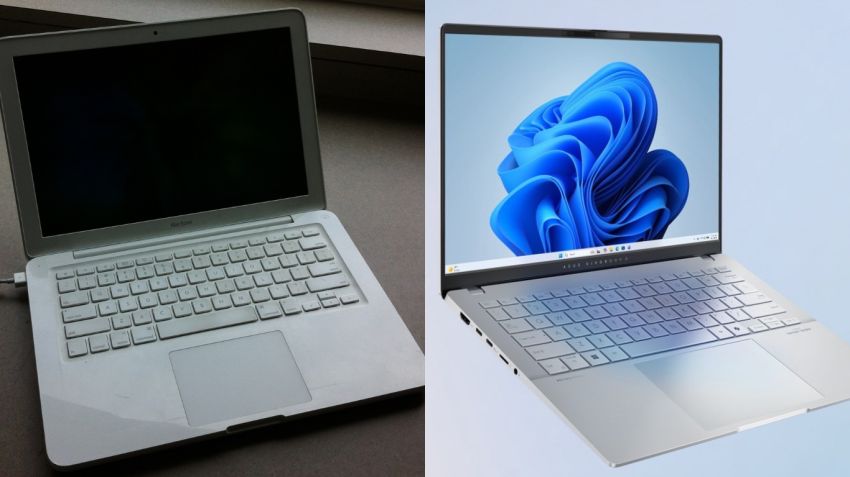
JAKARTA — Spesifikasi laptop dapat dicek langsung melalui sistem perangkat.
Cara ini berguna bagi pengguna yang ingin mengetahui jenis prosesor, kapasitas RAM, penyimpanan, kartu grafis, hingga sistem operasi yang digunakan.
Informasi tersebut penting terutama ketika pengguna hendak membeli laptop atau memasang perangkat lunak yang memiliki persyaratan spesifikasi tertentu.Baca Juga:
Cara mengecek spesifikasi laptop berbeda antara perangkat berbasis Windows dan MacOS.
Pengguna dapat memanfaatkan sejumlah menu bawaan tanpa harus memasang aplikasi tambahan.
Berikut beberapa cara melihat spesifikasi laptop Windows dan MacBook.
1. Melalui Windows Explorer
Cara pertama untuk melihat spesifikasi laptop Windows dapat dilakukan melalui Windows Explorer atau My Computer.
Buka Windows Explorer, kemudian cari folder "This PC" atau "My Computer". Klik kanan pada folder tersebut dan pilih "Properties".
Setelah itu, sistem akan menampilkan sejumlah informasi mengenai perangkat, seperti kapasitas RAM, jenis prosesor, kecepatan prosesor, dan informasi lainnya.
2. Melalui Menu Settings
Pengguna juga dapat melihat spesifikasi laptop Windows melalui menu pengaturan.
Klik logo Windows atau menu Start, kemudian pilih "Settings". Setelah itu, masuk ke menu "System" dan pilih "About".
Pada halaman tersebut akan ditampilkan sejumlah informasi mengenai laptop, termasuk jenis prosesor dan kapasitas RAM.
3. Melalui System Information
Jika membutuhkan informasi yang lebih lengkap, pengguna dapat menggunakan fitur System Information.
Caranya, buka kolom pencarian pada menu Start, kemudian ketik "System Information". Setelah program muncul, pilih aplikasi tersebut.
System Information dapat menampilkan berbagai informasi perangkat, seperti jenis kartu grafis, prosesor, memori penyimpanan, dan komponen lainnya.
4. Melalui Command Prompt
Command Prompt juga dapat digunakan untuk mengecek spesifikasi laptop Windows.
Buka kolom pencarian pada menu Start, lalu ketik "Command Prompt". Pilih program tersebut setelah muncul.
Pada jendela Command Prompt, ketik "systeminfo" tanpa tanda kutip, kemudian tekan Enter.
Sistem akan menampilkan berbagai informasi perangkat, termasuk kapasitas RAM, jenis prosesor, dan informasi jaringan.
5. Melalui Dxdiag
Cara lain untuk mengecek spesifikasi laptop Windows adalah menggunakan Dxdiag.
Fitur ini dapat digunakan untuk mengumpulkan informasi perangkat, termasuk untuk membantu menganalisis sejumlah masalah pada sistem.
Untuk membukanya, ketik "Dxdiag" pada kolom pencarian di menu Start, kemudian pilih program tersebut.
Pengguna dapat melihat informasi seperti jenis prosesor, layar, hingga model audio yang digunakan laptop.
6. Melalui "About This Mac"
Bagi pengguna MacBook, informasi spesifikasi perangkat dapat dilihat melalui menu "About This Mac" atau "Mengenai Mac Ini".
Klik ikon Apple pada layar MacBook, kemudian pilih "About This Mac".
Sistem akan menampilkan informasi singkat mengenai perangkat, termasuk jenis prosesor, kapasitas RAM, dan versi sistem operasi.
7. Melalui Menu Pengaturan MacBook
Pengguna MacBook juga dapat melihat spesifikasi melalui menu pengaturan.
Klik ikon Apple, kemudian pilih menu pengaturan atau "System Preferences". Selanjutnya pilih "General" dan klik "About".
Informasi singkat mengenai perangkat akan ditampilkan, termasuk prosesor, kapasitas RAM, dan versi sistem operasi.
8. Melalui System Report
Untuk melihat informasi MacBook secara lebih lengkap, pengguna dapat menggunakan fitur System Report.
Pada MacOS Monterey dan versi yang lebih lama, klik ikon Apple, pilih "About This Mac", kemudian klik "System Report".
Sementara pada MacOS Ventura dan versi yang lebih baru, buka ikon Apple, masuk ke menu pengaturan atau "System Preferences", pilih "General", kemudian "About" dan "System Report".
Melalui System Report, pengguna dapat melihat informasi yang lebih detail mengenai perangkat, seperti kartu grafis, jenis dan kapasitas penyimpanan, prosesor, kapasitas baterai, serta komponen lainnya.
Dengan mengetahui cara melihat spesifikasi laptop, pengguna dapat memastikan perangkat yang digunakan sesuai dengan kebutuhan.
Informasi tersebut juga dapat menjadi bahan pertimbangan sebelum membeli laptop, terutama untuk memastikan spesifikasi perangkat sesuai dengan yang tercantum dalam deskripsi produk.* (km/ad)
TANJUNG JABUNG TIMUR Forum Komunikasi Pimpinan Pondok Pesantren Kabupaten Tanjung Jabung Timur menggelar kegiatan ngaji bareng bersama G
NASIONAL
BATU BARA Komitmen Pemerintah Desa (Pemdes) Bogak, Kecamatan Tanjung Tiram, Kabupaten Batu Bara, dalam mendukung upaya penanggulangan pe
PEMERINTAHAN
LABUHANBATU SELATAN Bupati Labuhanbatu Selatan (Labusel), Fery Sahputra Simatupang, membuka program TNI Manunggal Membangun Desa (TMMD)
PEMERINTAHAN
ASAHAN Wakil Bupati Asahan, Rianto, S.H., M.A.P., membuka Talk Show Edukatif Jilid II bertema Pemuda Bersatu Melawan Kekerasan terhadap
PEMERINTAHAN
JAKARTA Presiden Prabowo Subianto akan meminta masukan dari para profesor dan pakar untuk mencari strategi penanganan kebakaran hutan dan
PEMERINTAHAN
JAKARTA Pilihan HP harga Rp2 jutaan pada 2026 semakin beragam untuk menunjang aktivitas seharihari, mulai dari bekerja, mengakses media s
SAINS DAN TEKNOLOGI
MEDAN Gubernur Sumatera Utara Bobby Nasution menawarkan potensi budidaya lobster di Kepulauan Nias kepada Jepang sebagai peluang kerja sam
EKONOMI
JAKARTA Ketua DPD RI Sultan Baktiar Najamudin meminta pemerintah mempertimbangkan tawaran bantuan dari negara sahabat untuk menangani keba
NASIONAL
BINJAI Ketua Eksekutif Wilayah (EW) Liga Mahasiswa Nasional untuk Demokrasi (LMND) Sumatera Utara, Risky Fauzy Hasibuan, resmi melantik pe
PENDIDIKAN
JAKARTA Aliansi Kolektif Sipil (AKSI) menemui Fraksi Partai Kebangkitan Bangsa (PKB) DPR RI untuk meminta pengajuan hak angket terkait pol
POLITIK